- 软件介绍
- 相关攻略
- 相关资讯
智能摘要
VirtualBox虚拟机是一个简单易用的开源虚拟机,它十分小巧,不占用太多内存,并且非常简单好用,可以帮助你轻松创建虚拟机。它的功能强大,并且是完全免费使用的,喜欢的用户,可以来下载使用。
软件特色
VirtualBox虚拟机支持64位客户端操作系统,即使主机使用32位CPU
VirtualBox虚拟机支持SATA硬盘NCQ技术
虚拟硬盘快照
最多虚拟32颗CPU(3.0版后支持)
VirtualBox虚拟机支持VT-x与AMD-V硬件虚拟化技术
安装教程
1.首先在本站下载virtualbox虚拟机中文版安装包,下载完成后得到exe安装文件,鼠标右键点击exe文件就可以进入virtualbox虚拟机安装界面,如下图所示,你可以点击下一步继续安装。
2.进入到virtualbox虚拟机安装位置选择界面,你可以选择默认安装,直接点击下一步,软件会默认安装到系统c盘中,或者点击浏览选择合适的安装位置后再点击下一步。(小编建议用户选择自定义安装,选择其他盘进行安装。C盘为系统盘,软件过多会导致电脑运行变慢。)
3.进入到virtualbox虚拟机中文版附加选项界面,你可以根据自己的需要选择界面中的选项,选择完成后点击下一步。
4.进入到virtualbox虚拟机中文版准备安装界面,如下图所示,提示你在安装使会中断网络连接,所以需要做好准备后再点击界面下方的是选项进行安装。
5.virtualbox虚拟机中文版安装速度是很快的,你只需耐心等待一小会就可以完成安装,安装完成后点击界面下方的完成选项就可以关闭安装界面打开软件使用了。
使用教程
VirtualBox软件如何创建一个虚拟机?怎么安装系统?
1.首先在本站下载安装好VirtualBox虚拟机软件,进入软件主界面,如下图所示,在界面有新建、设置、启动等选项,我们点击新建选项,然后进入新建虚拟电脑界面,你需要在该界面输入虚拟电脑的名称、类型和版本,然后再飞陪虚拟电脑的内存大小,小编建议设置为1024M,然后点击下一步。
2.(1)进入到虚拟硬盘界面,在界面有不添加虚拟硬盘、现在创建虚拟硬盘、使用已有的虚拟硬盘文件三个选项,我们选择现在创建虚拟硬盘选项,然后点击界面下方的创建。
(2)进入到选择虚拟硬盘文件类型界面,这里需要你选择硬盘的文件类型,如果你是新手,这个按默认的就可以。如果你是大神你可以自由选择。
(3)然后再选择硬盘大小改变方式,动态分配将会随着使用,大小逐渐变大,而固定大小,将会固定容量。选择虚拟硬盘大小,一盘20G足以;
(4)接下来选择文件的位置和大小。注意这里最好改变虚拟硬盘存储位置,否则会自动存放在系统盘;修改完成后点击创建,一个新的虚拟机就新建好了,当然还没有装系统。
3.虚拟机已经新建完成了,接下来需要在虚拟机中安装系统,点击新建完成的虚拟机,然后再点击界面上方的设置选项,在设置界面找到存储并点击打开,接下来在存储界面下方点击没有盘片选项,最后在左边选中一个系统安装盘就可以了。
4.按照上面的步骤操作后,我们就可以进行安装系统了。如下图所示,你先点击创建的虚拟机,然后再界面的上方点击启动选项,就可以打开虚拟机开始安装系统,你会发现和真的在电脑上安装系统是一样的。是不是很简单呢,赶紧来看看吧。
常见问题
virtual box怎么换成中文
1.打开virtual box软件,点击菜单栏中的【file】,在弹出的选项中点击【preferences】。
2.在打开的preferences窗口中点击【language】,然后选择【简体中文】就可以了。
virtualbox怎么设置鼠标在物理机和虚拟机间切换
方法一
1.打开virtual box虚拟机软件,打开软件后点击【管理】,在弹出的窗口中点击【全局设定】。
2.在全局设定中点击左侧的【热键】,会看到如下图所示的内容,默认使用右ctrl键让鼠标离开虚拟机。
3.可以按一下CTRL+ALT键,就设置为和vmware一样的操作了。选择完成后点击【OK】就可以了。
方法二
1.打开virtual box虚拟机软件,打开软件后点击【设备】,在弹出的选项中点击【安装增强功能】。
2.在弹出的窗口中点击【运行】。
3.插件正在安装中,安装完成后点击【回车】退出安装界面。
4.将境强功能iso镜像弹出光驱即可。
5.时候,可能会提示需要下载增强功能包,这时候会如下提示,直接点击下载,根据提示进行操作即可。
更新日志
VirtualBox支持 Windows、Linux 和 Solaris 客户机支持文件双向拖放。
VirtualBox支持USB 3.0设备:虚拟机系统可识别USB3.0接口。
软件截图
 展开
展开
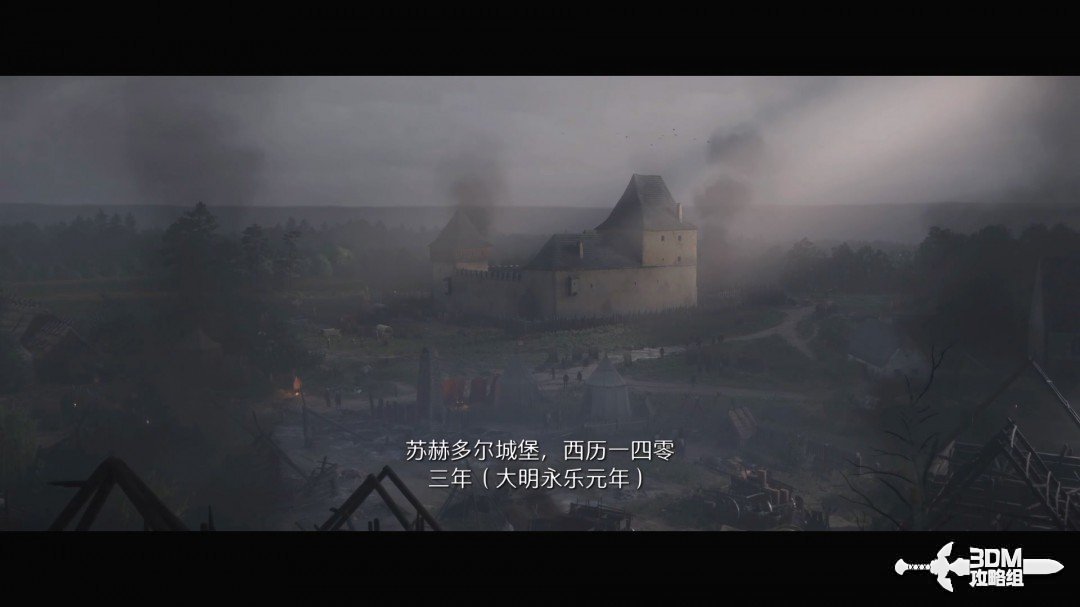
 《天国:拯救2》首发实机曝光!神父守城+手弩狙杀+掀梯破敌,硬核中世纪生存体验拉满
游戏攻略《天国:拯救2》首发实机曝光!神父守城+手弩狙杀+掀梯破敌,硬核中世纪生存体验拉满
波希米亚血火序章:一场颠覆中世纪RPG范式的叙事革命作为备受全球玩家期待的写实主义RPG续作,《天国:拯救2》尚未正式发售便已引爆话题——它并非传统奇幻套路,而是以15世纪初真实动荡的波希米亚王国为舞台,用考古级考据还原黑死病余波、胡斯运动前夜与封建割据的窒息感。本作延续前作“无魔法、无主角光环”的
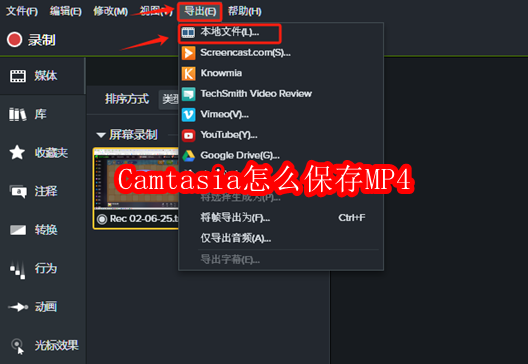
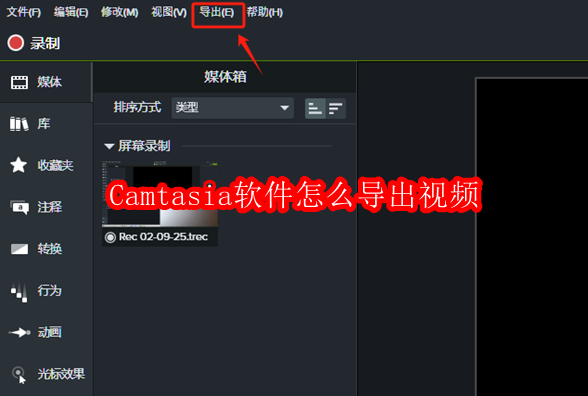
- Camtasia怎么保存MP4
软件教程Camtasia怎么保存MP4
Camtasia软件是一款功能全面的录屏工具,我们可以直接保存为MP4格式。这里为大家带来关于软件保存MP4的详细教程分享,希望可以帮助到大家! Camtasia怎么保存MP4想知道喀秋莎录屏怎么保存MP4格式?只需按照菜单栏的指引逐级操作即可。下面介绍Camtasia保存MP4格式的流程:1、点击喀秋莎上方菜单栏的“导出”按钮,在下拉选项中选择“本地文件”。 2、在生成向导弹窗中,可以选择“仅限
- 《植物大战僵尸2》海底贝壳竟是隐藏BOSS?弹飞僵尸+污染卡槽,这机制太阴间了!
手游攻略《植物大战僵尸2》海底贝壳竟是隐藏BOSS?弹飞僵尸+污染卡槽,这机制太阴间了!
海底世界的新“活体陷阱”在《植物大战僵尸2》深海主题关卡中,一种看似无害的海洋生物悄然成为战场关键变量——海底贝壳。它并非普通障碍物,而是具备动态交互、阶段进化与策略反制能力的“活体机关”。作为海床地形中最常出现的特殊单位,它以1格占地、不可种植的硬性限制,率先划定了玩家布阵的物理边界,更以闭合-张
- 《明末:渊虚之羽》DLSS帧生成灰显?RTX玩家必看的全平台激活指南!
游戏攻略《明末:渊虚之羽》DLSS帧生成灰显?RTX玩家必看的全平台激活指南!
国产历史策略新作上线即遇技术阵痛明末:渊虚之羽作为近期备受瞩目的国产单机大作,以厚重的明末历史为基底、融合高自由度沙盒策略与水墨写意美术风格,在Steam与WeGame平台首发即登顶热销榜。然而,不少RTX 40系/50系显卡玩家反馈——游戏内DLSS帧生成功能长期呈灰色不可选状态,导致高画质下帧率
- 黑神话首次打折史低!Steam夏促已开启,史低打折游戏推荐!
游戏资讯黑神话首次打折史低!Steam夏促已开启,史低打折游戏推荐!
Steam夏促来了,相信大家也都知道,夏促在每年的特卖节中都属于顶尖的折扣力度,这次更是迎来了黑神话悟空的首次打折史低,夏促绝对是入手游戏的最佳时机之一,很多大作游戏价格低到你无法想象,今天就给大家推荐几款适合入手的游戏,高质量,低价格,买到就是赚到。为了避免steam商店卡顿,报错,无法访问,先用迅游加速器,一键优化网络,免费加速,轻松享受夏促低价优惠。迅游加速器永久免费加速steam、Epic
- 爆了!《完美世界:诸神之战》11月14日开启“轻松减负季”:浮屠塔+自选保底+横竖双模,老玩家直呼梦回祖龙城!
手游资讯爆了!《完美世界:诸神之战》11月14日开启“轻松减负季”:浮屠塔+自选保底+横竖双模,老玩家直呼梦回祖龙城!
情怀拉满的修真重启作为中国网游史上的修真IP丰碑,《完美世界:诸神之战》自上线以来便以高度还原的经典世界观与沉浸式飞行战斗体验,持续吸引着大批怀旧向修真爱好者。随着11月14日“轻松减负季”全新版本正式上线,游戏不仅复刻剑仙城、积羽城、万化城三大出生地及祖龙城、万流城、离离草原等标志性场景,更以视听
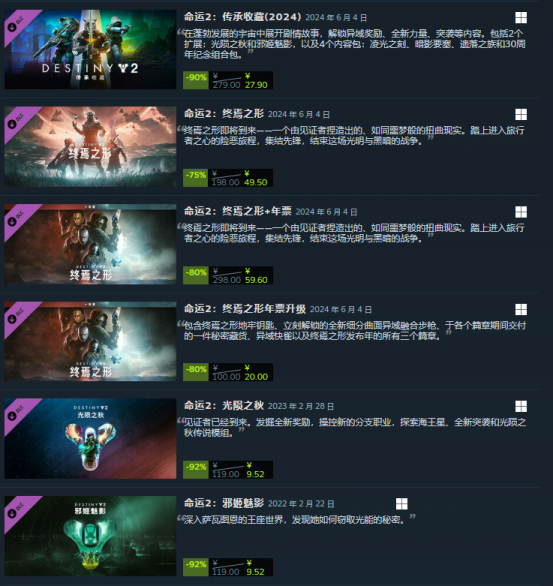
- 《命运2》终焉之形DLC夏促新史低来袭!年八《宿命边缘》蓄势待发
游戏资讯《命运2》终焉之形DLC夏促新史低来袭!年八《宿命边缘》蓄势待发
Steam夏促火热来袭!《命运2》迎来重磅折扣与新内容预告!无论你是渴望探索宇宙的新守护者,还是准备迎接新挑战的老兵,本次夏促都是你完善《命运2》收藏或开启征程的绝佳良机!年七DLC《终焉之形》迎来新史低!即日起,拯救光能的史诗篇章《终焉之形》DLC 低至2折!其他DLC同享新史低折扣,这不仅是新玩家快速入坑、补齐经典故事的完美时机,更是开启精彩冒险的的绝佳起点。展望未来,年八《预言之年》序幕拉开
- 《梦幻新诛仙》万灵盛宴炸裂开启!百妖夜行+僵灵拜月+寒风龙族仙灵三重狂欢来袭
手游资讯《梦幻新诛仙》万灵盛宴炸裂开启!百妖夜行+僵灵拜月+寒风龙族仙灵三重狂欢来袭
万灵盛宴引爆全服热议作为青云墨韵IP旗下最具国风沉浸感的回合制MMORPG,《梦幻新诛仙》凭借深厚仙侠底蕴与持续高能的内容迭代,长期稳居回合品类热度TOP行列。近日,游戏以“万灵盛宴”为主题掀起年末狂欢高潮——百妖夜行、僵灵拜月、寒风龙族仙灵三大核心玩法同步上线,搭配立冬节点氛围营造,迅速登顶Tap